前几天安装了 opencode ,深度使用把玩了一下感觉非常 OK 啊,爱不释手,可以说把模型能力发挥到极限了~
然后就想着怎么在 Obsidian 中方便的使用 opencode ,最简单的就是直接在终端中使用
直接在终端中使用
在 Obsidian 中使用 opencode 最无脑的就是直接进入到笔记目录启动命令行了
直接通过命令、目录、或者插件在笔记目录启用 opencode
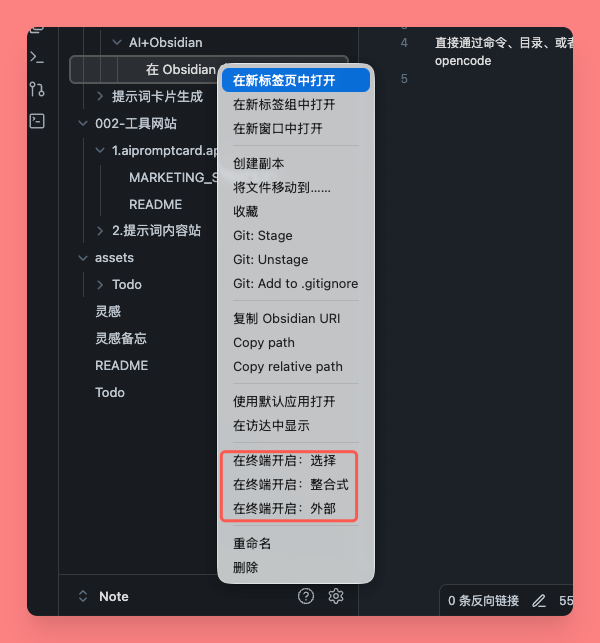
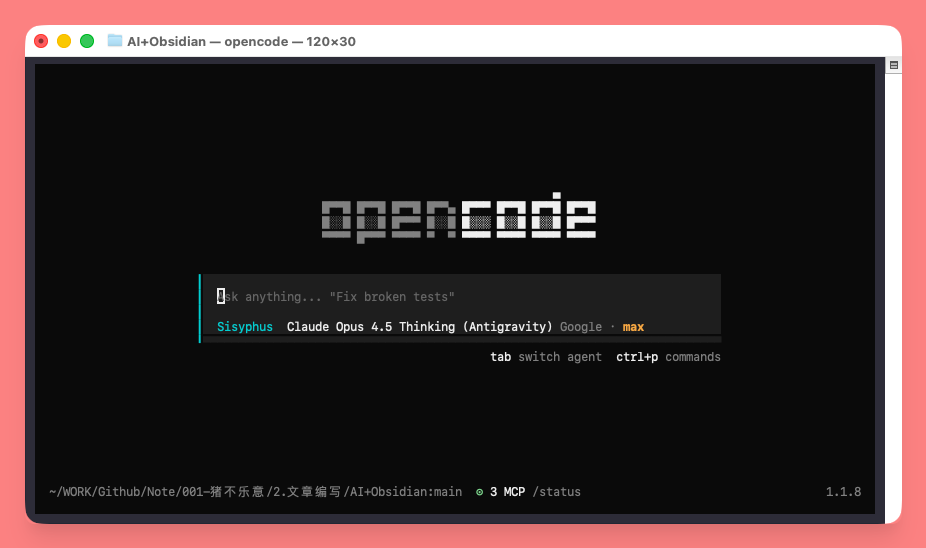
在目录直接通过命令 opencode 即可
通过插件 OpenCode-Obsidian
这个是官方提供的插件
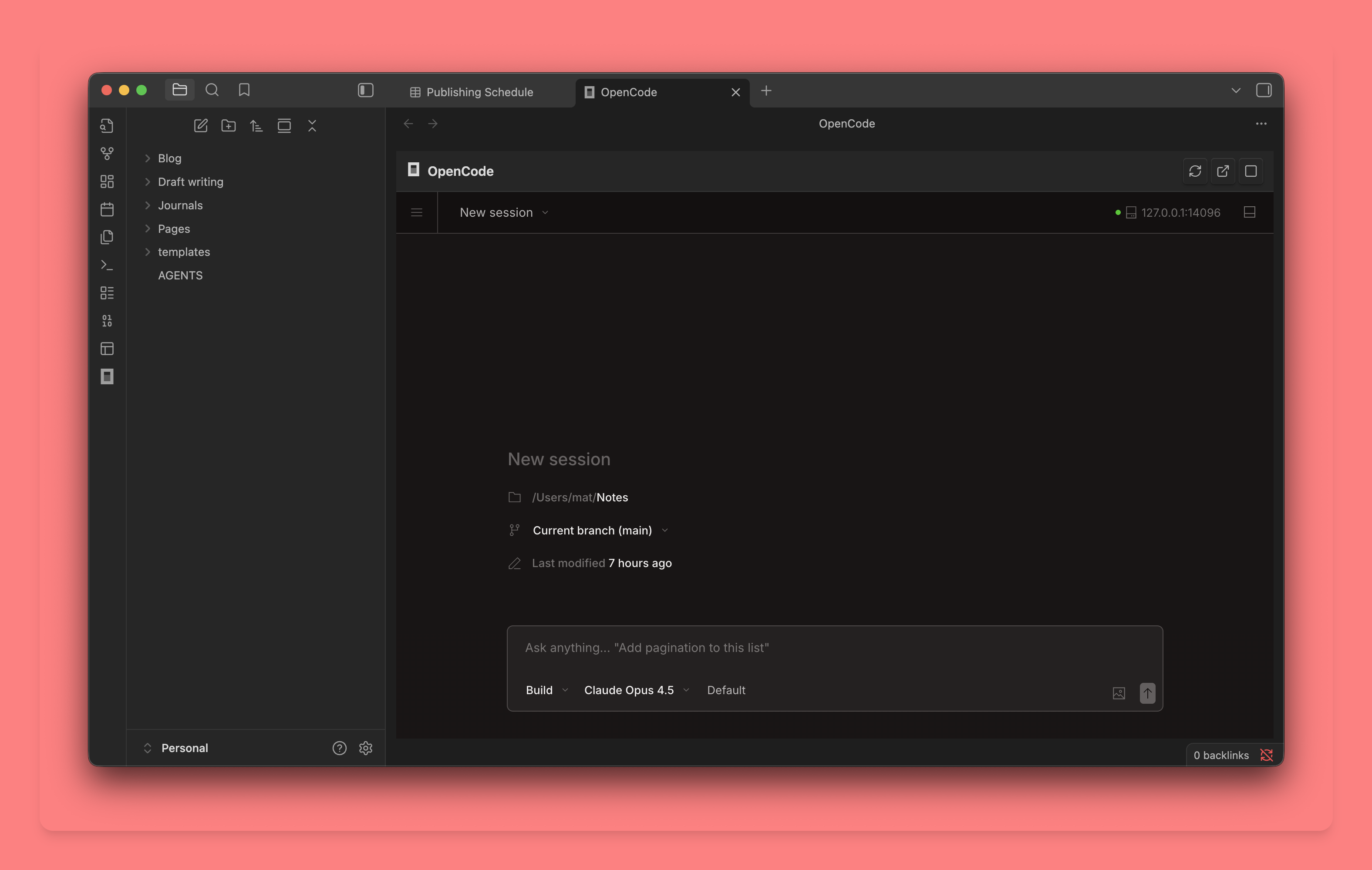
3.1 极简安装(AI 辅助)
安装的话现在有 AI 了,不需要去关注详细的,直接复制文档地址,丢给 AI 就行了:
https://github.com/mtymek/opencode-obsidian
帮我参考这个文档,安装下这个插件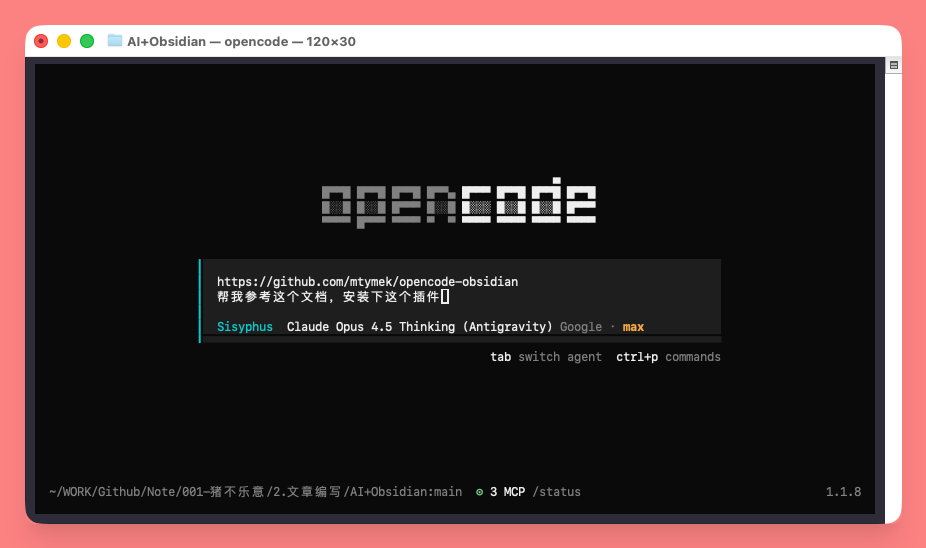
AI 会自动检测你的环境(Bun, OpenCode CLI),并帮你执行克隆、安装依赖和构建命令。
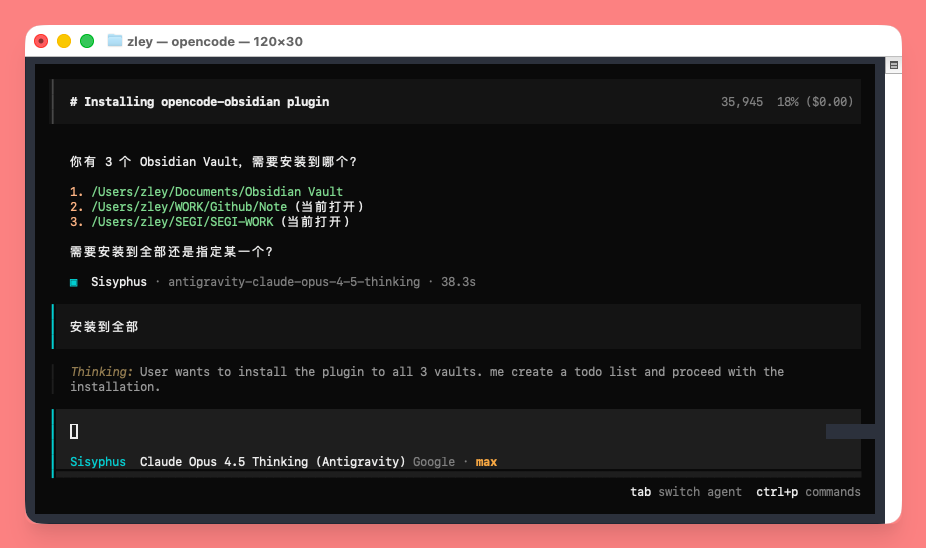
根据自己的需要回答安装到哪个 Vault,最后安装完成。
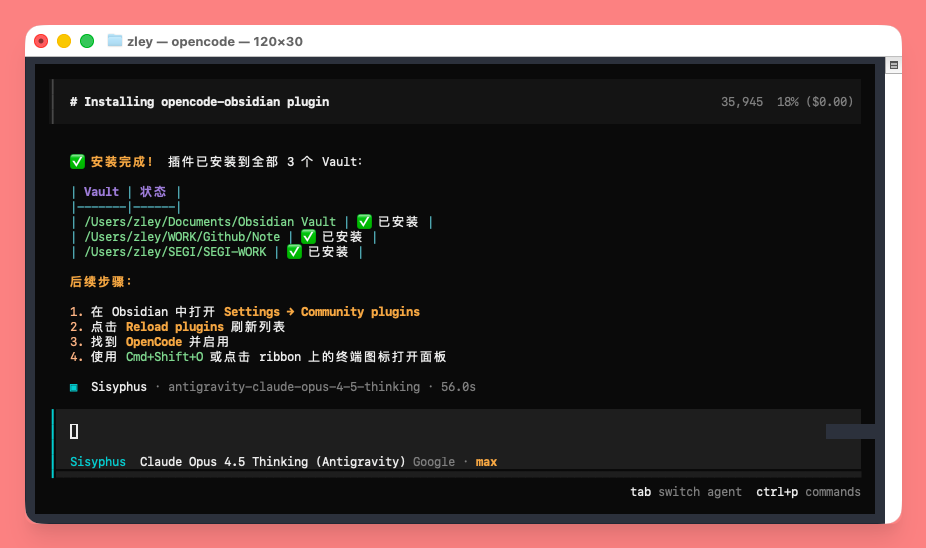
3.2 关键配置(踩坑记录)
安装完成后,需要去设置里检查一下配置。
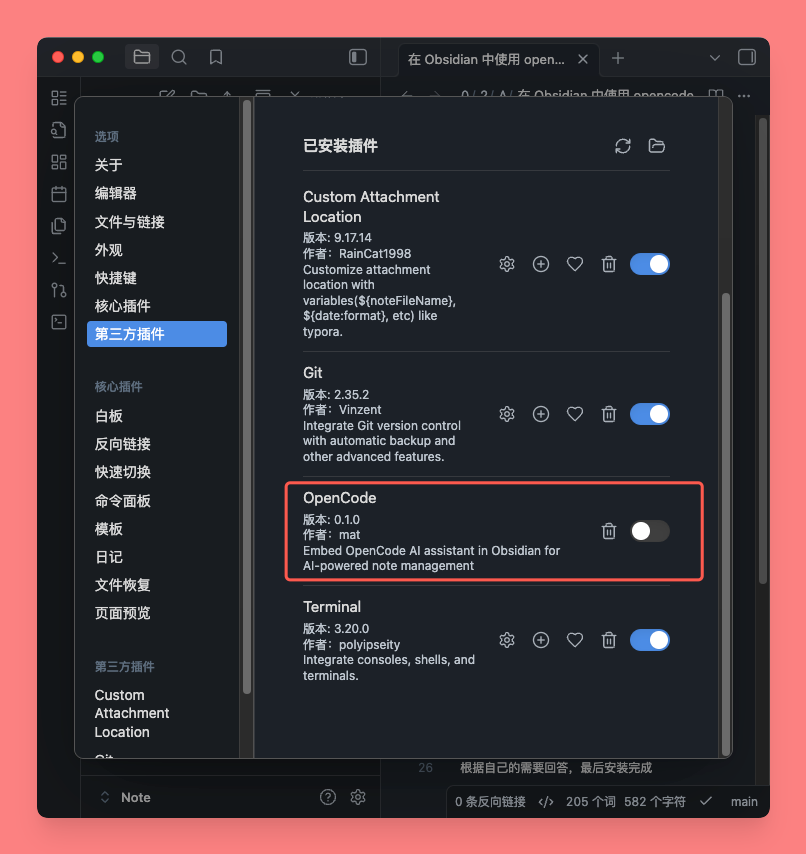
注意:插件默认的 opencodePath 可能是错误的(例如写成了 opencode 或者只是相对路径)。
如果启动失败,请确保这里填写的是 opencode 可执行文件的绝对路径。 不知道怎么找也没关系,告诉 AI 让他自己修复即可。
例如:/Users/username/.opencode/bin/opencode
3.3 功能与使用技巧
最后点击左侧图标即可打开侧边栏,开始快捷使用 OpenCode 了。
常用快捷键:
Cmd/Ctrl+Shift+O:快速切换 OpenCode 面板
进阶技巧:AGENTS.md
根据官方文档,你可以在 Vault 根目录下创建一个 AGENTS.md 文件。这个文件用于向 AI 解释你的笔记结构、工作流或特定偏好,相当于给 AI 一个全局的 “System Prompt”,让它更懂你的笔记体系。
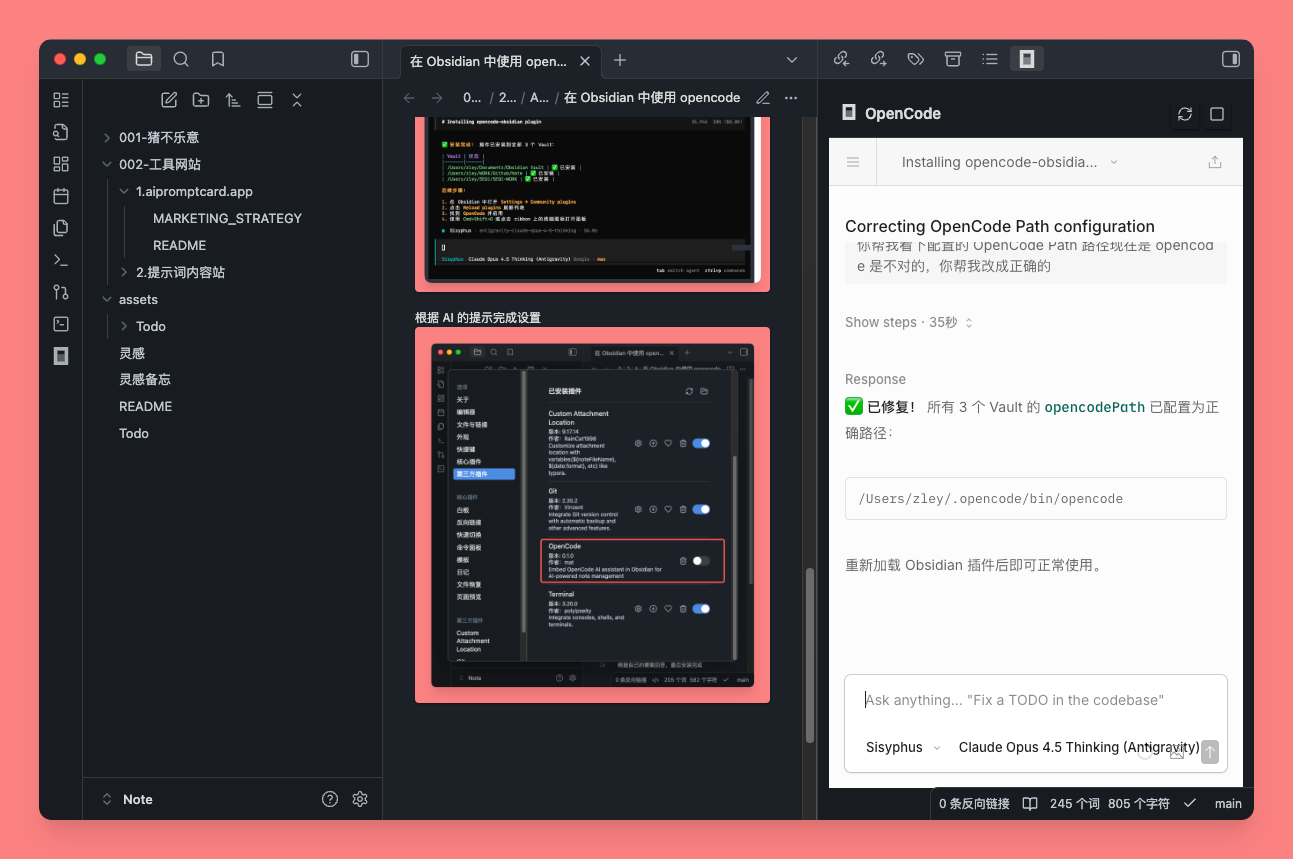
3.4 体验总结
不过相比这个,我还是更喜欢命令行的黑色样式,现在这个白色的好突兀哈哈
思考
其实我为什么要写这篇文章呢,是因为在这个过程中,我发现了 AI 时代的新的 安装->使用模式。
以往我们提供某个工具或者软件给别人,都是提供一系列命令,或者下载安装的 app,然后用用户去配置啥的
npm install -g xxx但是呢在现在的 AI 时代,可以把那些复杂复杂的操作,全部整合起来。给用户提供一个简单的安装提示词
用户复制这个提示词给 AI,就可以让 AI 来开动安装和配置了
感觉这个可能是未来的趋势