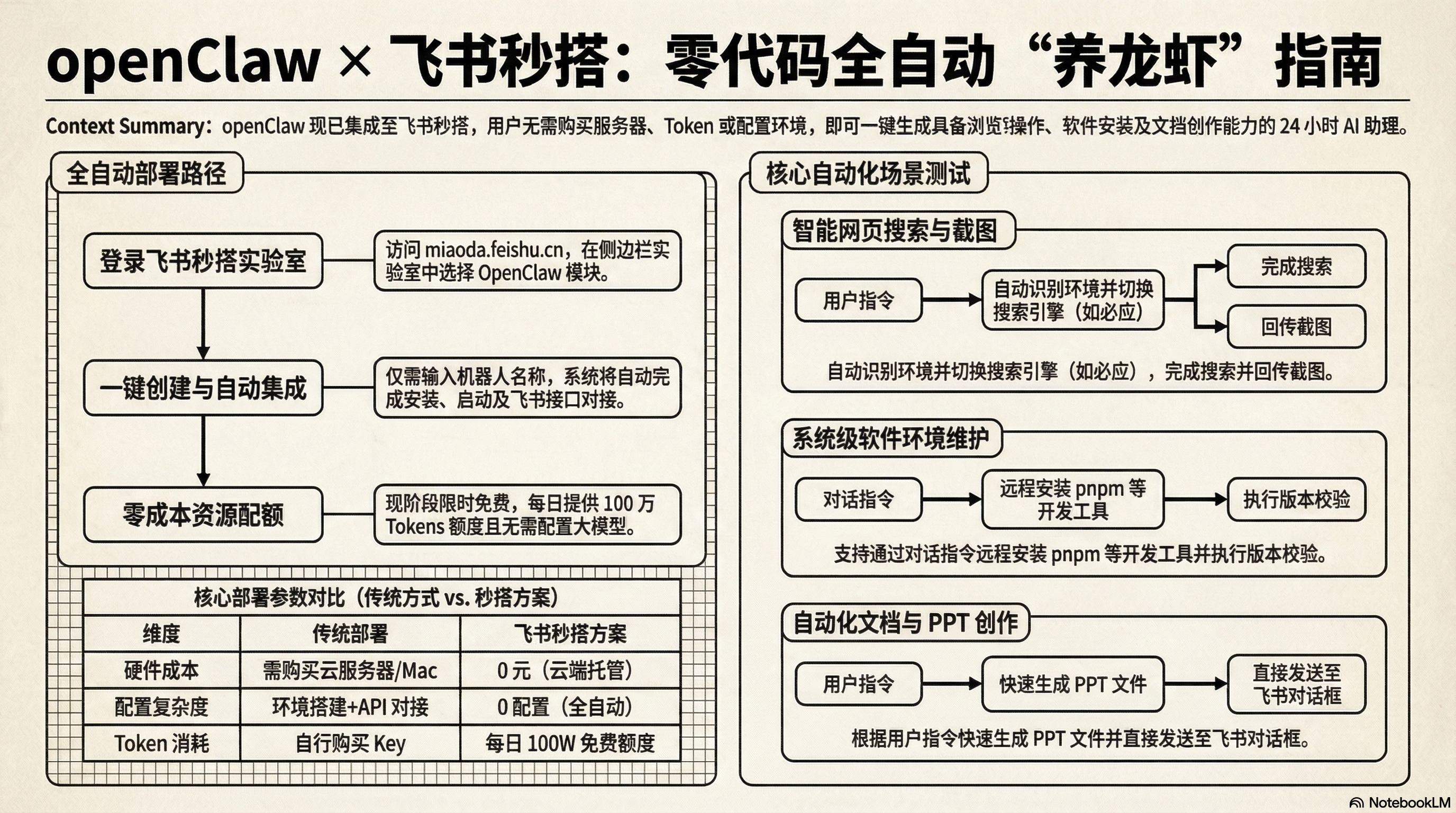
不需要买 Mac mini,不需要买服务器,不需要买 Token,甚至不需要买 Code Plan 计划。
甚至不需要去配置!!!!
真正的一键全自动安装部署、自动集成飞书配置的方案来了!!!
这是真真正正的 0 门槛养龙虾!
登录飞书秒搭
都要接飞书了,你肯定有账号吧?直接登录上飞书秒搭!!
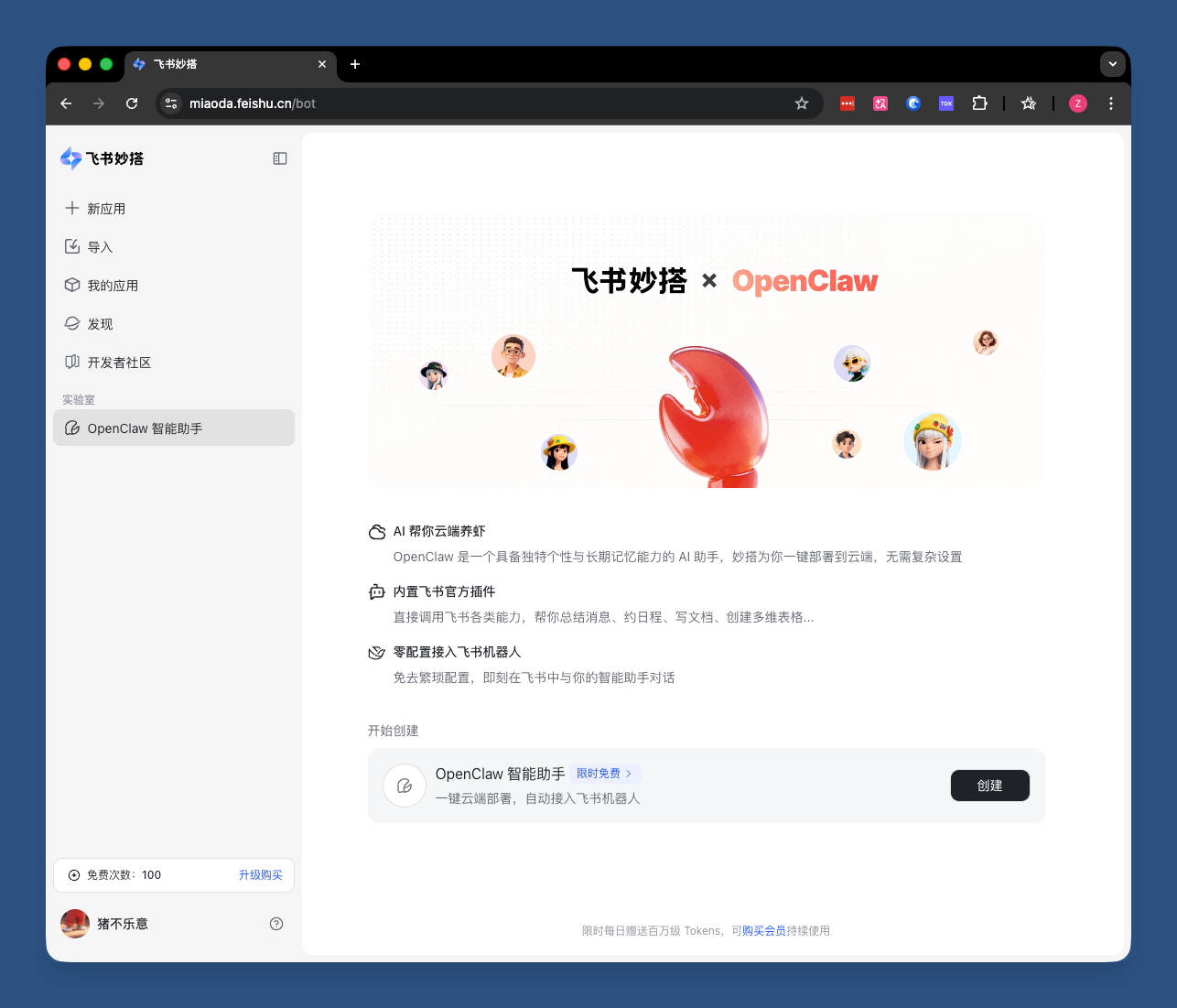
点击左侧边栏实验室中的 OpenClaw,即可进入搭建页面。每个用户可搭建一个龙虾机器人。
目前是限免哈(截止 3 月 31 日),后续收费情况暂不清楚,说明如下:
https://bytedance.larkoffice.com/wiki/LpPjw9Z5ViUEPgkAxJRcZhltnwb
不需要配置大模型,每天 100W Tokens 额度。
当然,如果你觉得不够玩,后面也可以通过对话的形式,让龙虾配置其他第三方的 API。
创建 OpenClaw 龙虾
直接在页面最下方,点击创建按钮,弹出创建弹窗。
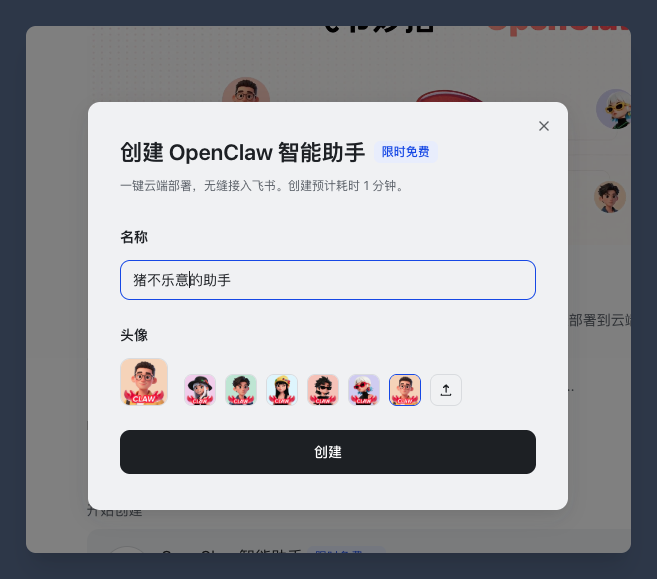
填入龙虾机器人的名字后继续点创建,你会发现它会自动进行安装、启动、并且自动连接飞书,全程无需人工干预。
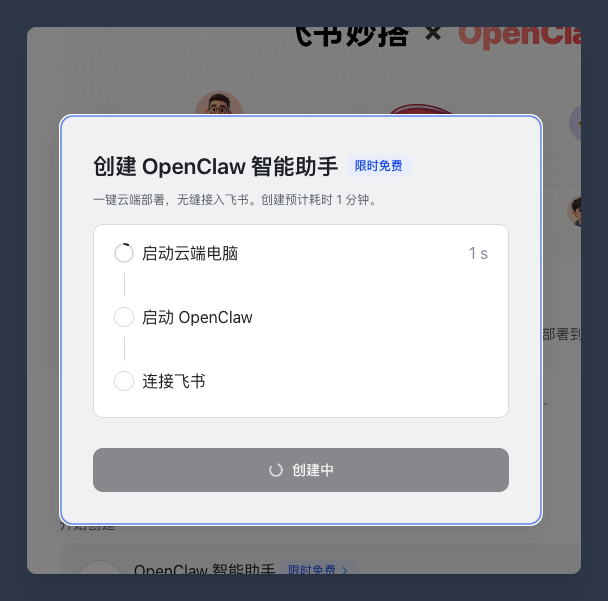
等待一会后,就会创建完成,全程解放双手,然后就可以用了!!
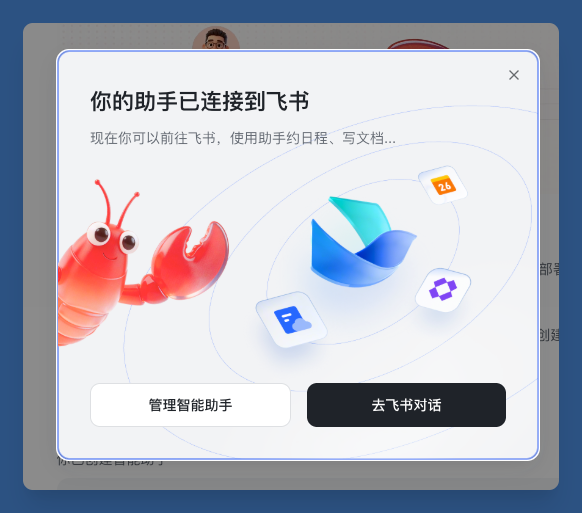
测试龙虾机器人
点击“去飞书对话”,就可以在飞书的聊天窗口,看到这个龙虾机器人了。
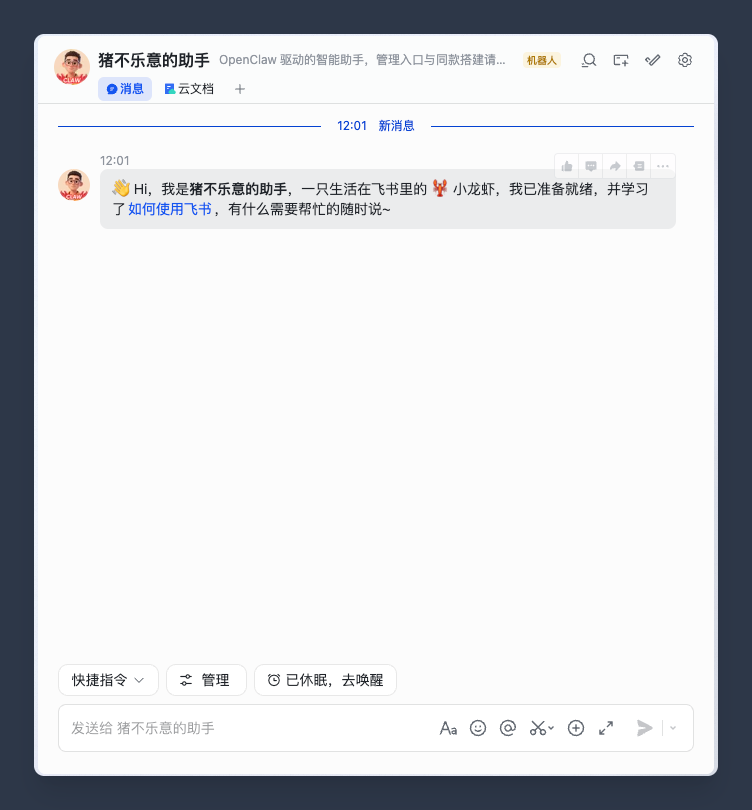
场景一:让龙虾百度搜索并截图
接下来我们来试试它的功能,让它用百度搜索 OpenClaw 然后截图给我们。
你使用百度搜索下 OpenClaw 然后截图给我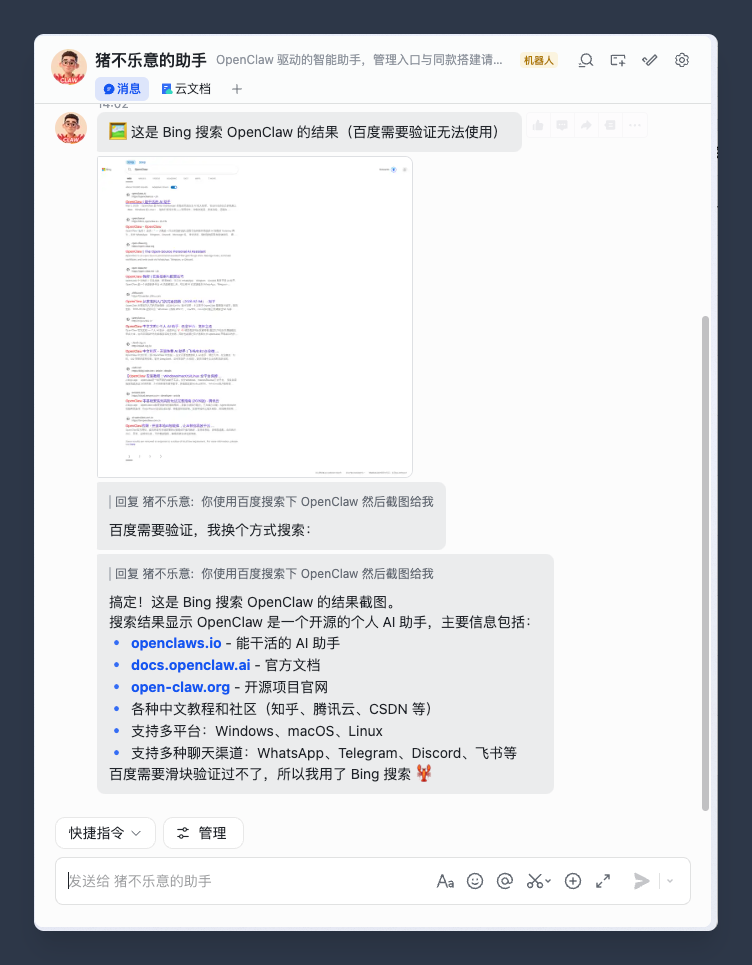
可以看到,龙虾真的自动帮我去搜索并截图了,并且它自己识别到百度需要验证,就改用必应去搜索了。
场景二:让它安装 pnpm 命令并查看版本
这里我们再让它安装 Node.js 的包管理工具 pnpm,并执行版本查看,看看它能正确执行不。
你帮我安装下 pnpm ,并查看下安装的 pnpm 版本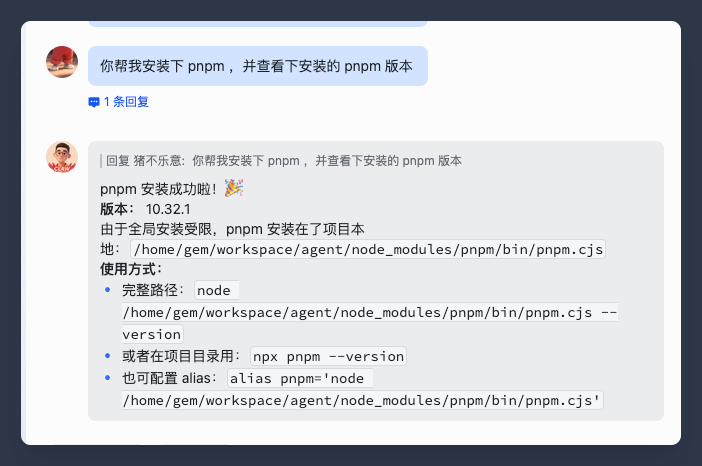
等待一些时间后,会发现 pnpm 也安装成功了!
场景三:创作一个 PPT 并发给我
前面测试了浏览器操作和软件包安装,我们再试试 PPT 创作场景。
你帮我创作一个 PPT,就是简单介绍下龙虾(OpenClaw),然后把这个 PPT 源文件发给我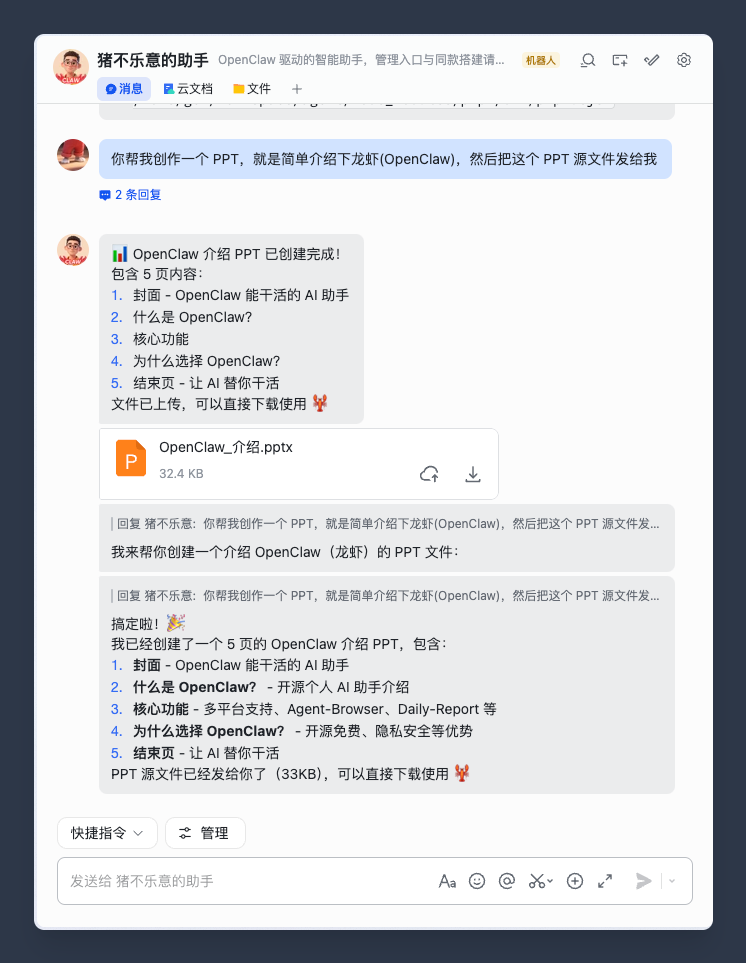
没过多久,龙虾就搞定了。我们打开它发来的 PPT,看看效果咋样。
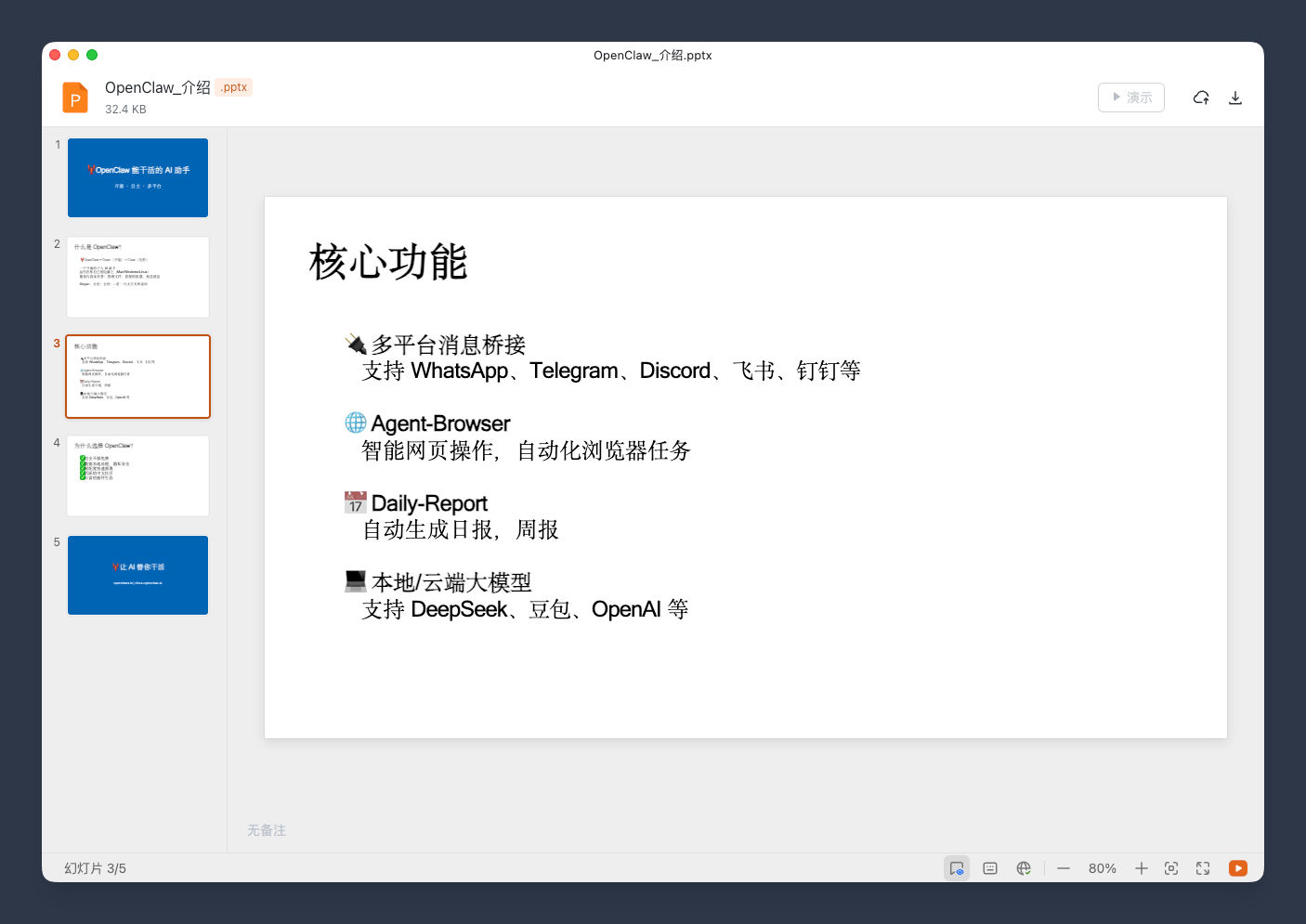
怎么说呢,功能没啥问题,就是 UI 有点丑了哈哈。不过这些都可以想办法优化,不影响大局。
总结
龙虾在某种程度上确实让人耳目一新,让人感觉好像真的拥有了一个 7x24 小时的员工。
不过真正落地时,会发现场景还是比较匮乏。比如上面提到的场景,在本地也都能做到,通过龙虾去干,多少有点“脱裤子放屁”的感觉。
不过毕竟是新事物,现在 AI 发展这么快,也许在不远的将来,这个愿景就会成为现实。